
Olá, Gestor(a)!
No ENEM ON, os gestores têm a opção de adicionar usuários em sua instituição. Nesse artigo, é explicado como fazer essa adição de maneira individual.
Caso você precise inserir vários professores/gestores de uma vez só, sugerimos que utilize a ferramenta de Importação de Professores/Gestores. Para acessar esse tutorial, clique aqui.
Primeiro, clique em “Gerenciamento” na aba superior e selecione a opção “Gerenciar Professores e Gestores”.
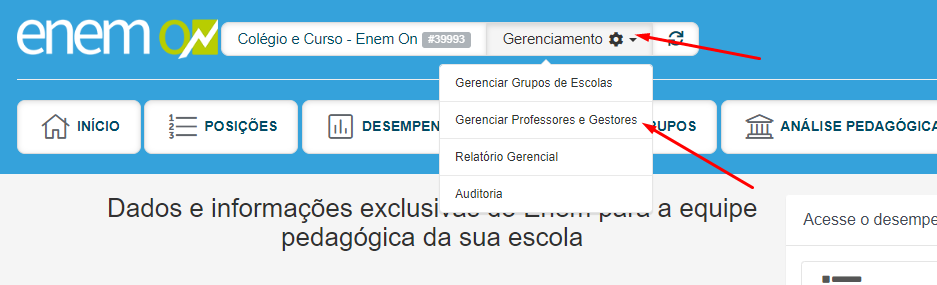
Na próxima tela, clique em “+ Novo Usuário”.
Após clicar, é aberta uma tela com os campos a serem preenchidos de acordo com as informações do novo usuário.
As opções de preenchimento são:
-
Nome (obrigatório);
-
E-mail (obrigatório);
-
Telefone 1 (opcional);
-
Telefone 2 (opcional);
-
Tipo (obrigatório, porém se nenhuma opção for selecionada, permanece o tipo “Gestor” como padrão):
-
Gestor;
-
Professor.
-
-
Área (opcional):
-
Ciências da Natureza e suas Tecnologias;
-
Ciências Humanas e sua Tecnologias;
-
Linguagens, Códigos e suas Tecnologias;
-
Matemática e suas Tecnologias.
-
-
Senha (opcional, se o usuário não preencher esse campo, permanece a senha padrão “abc@123456”, exceto para e-mails que já possuem cadastro na plataforma, nesse caso permanece a senha que já está cadastrada).
Importante 1: O usuário cadastrado com perfil “Professor” tem acesso a todas as funcionalidades, exceto “Gerenciamento” e “Análise em Grupo”. Além disso, as informações para ele são restritas conforme a(s) Área(s) de Conhecimento em que estiver cadastrado. Por exemplo, no gráfico de “Posições”, o(a) Professor(a) vê somente o ranking da sua área.
Importante 2: O Professor cadastrado em “Linguagens, Códigos e suas Tecnologias”, além de visualizar as informações da Área de Conhecimento, também tem acesso aos relatórios de “Redação”.
Importante 3: O usuário cadastrado como Gestor, mesmo que esteja cadastrado por Área, possui acesso a todas as funcionalidades e informações de todas as Áreas de Conhecimento.
Importante 4: O campo “Senha (Padrão)” não é editável, pois a senha do novo usuário é, automaticamente, “abc@123456”. Exceto para e-mails que já possuem cadastro na plataforma, nesse caso, permanece a senha que já está cadastrada
Importante 5: Uma vez criada a conta de alguém que faz parte da equipe do colégio, a senha poderá ser modificada apenas pelo próprio usuário. Caso o usuário esqueça a senha, deverá clicar em “Esqueceu a senha” na página de login, ou o próprio Gestor pode encaminhar um lembrete de senha no ícone “aviãozinho” que fica ao lado do e-mail.
Após o preenchimento dos dados obrigatórios, clique em "Salvar Usuário” ou, se deseja sair desta tela, clique no “X” localizado no canto superior direito.
Pronto, o novo usuário foi inserido na sua instituição! Agora encaminhe as informações de login para que ele(a) possa acessar a conta e começar a usar o ENEM ON.
Após finalizar o cadastro dos usuários, os dados estarão disponíveis na tela de “Gerenciar Professores e Gestores”. Nessa mesma tela existem algumas informações importantes para o gerenciamento.
Na coluna de E-mail, o ícone em forma de “aviãozinho” permite enviar automaticamente um lembrete de senha via e-mail para o usuário.
Já a coluna de Acesso, mostra há quanto tempo foi o último acesso do colaborador. Se o campo estiver preenchido com um ponto “.”, significa que o usuário não realizou ainda o seu primeiro acesso.
Nessa tela também possui a opção de “Editar”, onde é possível:
-
Editar os campos “Telefone 1” e “Telefone 2”;
-
Alterar o “Tipo” do usuário;
-
Alterar o “Área” do usuário;
-
Modificar o “Status”, para ativar ou desativar um colaborador;
-
“Excluir” o usuário.
Caso tenha sido realizada alguma alteração nas informações, clique em “Atualizar Dados” ou, se deseja sair dessa tela, clique no “X” localizado no canto superior direito.
Em “Gerenciamento de Professores e Gestores”, é possível também excluir um usuário clicando no “X” vermelho na linha de suas informações.
Na opção “Exportar”, é possível realizar o download da lista dos usuários nos seguintes formatos:
-
“Imprimir”;
-
“PDF”;
-
“PDF por E-mail”;
-
“Excel”.
Qualquer dúvida, conte com a gente!
Comentários
0 comentário
Por favor, entre para comentar.